Vamos a aprender algo sencillo, pero no por ello menos importante; como configurar el mikrotik para que la hora este actualizada desde Internet y nos permita ejecutar scripts a ciertas horas del día o noche según necesitemos.
Antes que nada, aquí les dejo el video de mi canal en el que explico detalladamente como hacer esta configuración.
Lo primero es ir a la opción CLOCK que está en el apartado de SYSTEM.
Elegimos system/clock
Configuramos nuestra zona horaria, en mi caso es Venezuela y la configuro con américa/caracas para que nos muestre la hora correcta de nuestro país o ciudad.
Elegir zona horaria
Una vez hecho eso le damos a apply para que guarde los cambios.
Luego nos vamos a la opción SNTP (Si no sabes lo que es un Servidor NTP aquí te dejo un articulo explicándolo)
Configurando el sntp
Palomeamos la casilla del Enabled y ponemos la siguiente dirección en Primary NTP Server
Servidor SNTP 66.220.9.122 ó clock.fmt.he.net
Le damos a apply y listo ya tenemos correctamente configurado nuestro router para que se actualice la hora automáticamente con el servidor NTP.
En esta ocasión voy a enseñarles cómo podemos modificar nuestra plantilla hotspot por una que tenga nuestro logo o que nos parezca más profesional que dejar el default de mikrotik.
Plantilla por defecto en mikrotik hotspot
Lo primero que te dejo por aquí es el vídeo donde explico cómo cambiar la plantilla de hotspot paso a paso para que puedas entenderlo de una manera más fácil y sencilla.
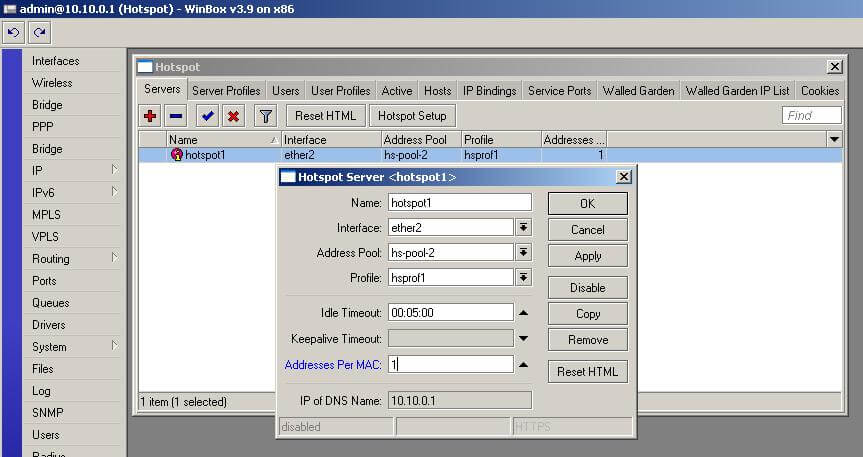
Crear servidor hotspot
Ok, lo primero es crear o tener creado y activo un servidor hotspot corriendo en nuestro RB.
Hotspot server corriendo
Pasando el archivo login.html al routerboard
Luego vamos a “files” y nos aseguramos que ahí está el archivo login.html ya que este es el encargado de mostrar la pantalla de la primera imagen.
Pasando el archivo login.html
Aunque en
la imagen arrastramos la carpeta completa, en este caso solo nos hace falta el
archivo de login.html.
Arrastramos el nuevo archivo login.html hasta donde estaba el anterior para reemplazarlo y de esa manera salga el nuevo diseño que queremos mostrar a nuestros clientes.
Ya con eso sería
suficiente para mostrar una plantilla personalizada a todos los clientes que se
conecten a nuestro servidor hotspot.
En este
post te muestro como hacer una eficiente administración de tu ancho de banda
para que tu router consuma menos recursos y tus clientes estén más que felices
con el servicio que les ofreces.
Lo primero que debes saber es que esta configuración no hace magia y que una de las cosas más importantes para que un ISP tenga éxito es que disponga de ancho de banda suficiente para los clientes que atiende.
Los recursos del servidor a implementar también tienen un importante papel en nuestras redes ya que no puedes pretender meterle 200 clientes de 2Mbps a un RB750. ¡No me jodas!
Ok, entrando en materia te dejo el vídeo donde explico detalladamente como proceder a la configuración desde cero.
Muy importante a tomar en cuenta cuando estés aplicando esta configuración es que en el minuto 10:00 aprox. Cuando se crea la regla en firewall-mangle se elige forward pero no cambien la in interface a LAN ni ninguna otra, solo déjenla en blanco.
De esa manera el router marcará todo lo que atraviesa el mismo y no solo dicha interfaz. igual hacen con las demás reglas que vayan a marcar los planes.
Fue un error que cometí del cual no me había percatado.
Conclusión Final
Una de las mejores características de esta configuración es la disminución del uso de los recursos de nuestro servidor ya que entre más cerca este el CPU de nuestro routerboard del 100% más lento este se tornará, lo mejor es que el uso este por debajo del 50% para un funcionamiento óptimo de nuestra RB Mikrotik.
Dado a que usamos hotspot para monitorear y autenticar a los clientes que se conectan también podemos hacer corte del servicio fácilmente mostrando la página de corte al cliente final.